사용자 매뉴얼
1 시작하기
Bing을 방문하여 아래로 스크롤하면 다음 페이지가 자동으로 이어집니다.
2 페이지 구분선
페이지를 넘길 때 페이지 사이에 공백 막대가 나타납니다. 공백 막대 왼쪽에 있는 태극 아이콘은 페이지 상단으로 돌아가는 것이고, 오른쪽에 있는 아이콘은 페이지 끝으로 이동하는 것입니다. 가운데 "Page"라는 단어는 다음 페이지의 링크입니다.
2.1 끊김 없는 몰입형 경험
페이지 구분선은 설정 페이지에서 숨김으로 설정할 수 있습니다. 구분선을 숨기고 사이드바를 추가하여 몰입형 경험을 얻을 수 있습니다.
2.2 사용자 지정 페이지 번호
현재 규칙에 pageNum이 설정되어 있는 경우, Page 뒤의 숫자를 클릭하여 페이지 번호를 입력하고 해당 페이지로 이동할 수 있습니다.
2.3 페이지 넘기기 중지
페이지 구분선을 클릭하면 페이지 넘기기를 중지할 수 있습니다.
3 명령어 메뉴
Tampermonkey 아이콘을 클릭하면 "Pagetual" 아래에 세 가지 옵션이 표시됩니다.
3.1 구성
클릭하면 개인 설정 및 규칙 사용자 정의가 모두 있는 구성 페이지로 이동합니다.
3.2 이 사이트에서 비활성화
클릭하면 현재 웹사이트에서 Pagetual을 비활성화합니다.
3.3 강제 병합
스마트 규칙이 잘못된 경우 이를 클릭하십시오. 스크립트는 강제 연결 모드를 켜고, join full body를 선택하면 다음 페이지의 모든 내용이 바닥글에 연결됩니다. 그렇지 않으면 pagetual이 iframe에서 동적 콘텐츠를 로드하여 반환합니다.
3.4 온라인 규칙 업데이트
클릭하면 온라인으로 가져온 규칙 항목이 업데이트되며, Pagetual은 기본적으로 이틀마다 온라인 규칙을 자동으로 업데이트합니다.
4가지 개인 설정
설정 페이지로 이동하면 구분선 투명도, 기록 작성, 새 탭 페이지 열기, 구분선 숨기기 위한 더블 클릭 여부 등 개인 설정을 할 수 있습니다.
다른 사람이 작성한 규칙 링크를 가져오거나, 입력 상자에 직접 규칙을 사용자 지정할 수 있습니다. 링크의 규칙은 정렬 및 핫 업데이트를 지원합니다. 링크 앞의 위아래 화살표를 클릭하여 정렬하고, 업데이트 시간을 클릭하여 규칙을 업데이트합니다.
4.1 기록 작성
이 옵션을 켜면 Pagetual은 페이지를 넘길 때마다 다음 페이지의 URL을 기록에 작성하여, 링크를 클릭하고 이전 페이지로 돌아갈 때 마지막으로 탐색했던 페이지 번호로 돌아갈 수 있도록 합니다.
4.2 새 탭 열기
이 옵션을 활성화하면 현재 페이지에 연결된 모든 링크가 새 탭에서 열립니다.
4.3 다음 페이지 미리 로드하여 브라우징 속도 향상
이 옵션을 켜면 현재 페이지를 읽을 때 Pagetual이 다음 페이지의 모든 그림을 미리 로드하여 브라우징 속도를 높입니다.
5 사용자 지정 규칙
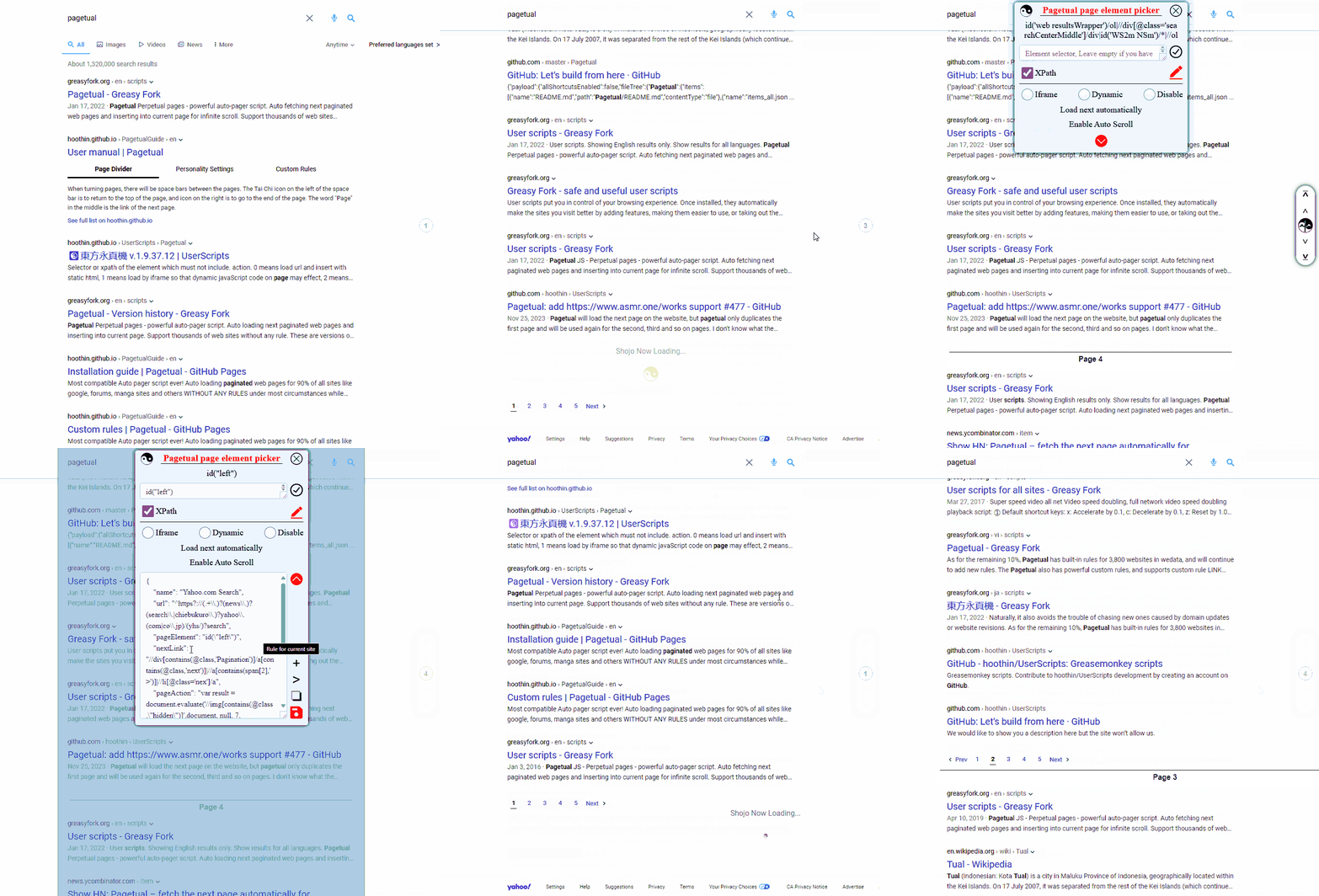
5.1 시각적 가져오기
현재 규칙 편집을 클릭하면 마우스를 따라 현재 페이지에 파란색 상자가 나타납니다. 이때 해당 요소를 클릭하여 스티치하려는 주제 콘텐츠를 가져와 선택기 코드로 변환합니다.
5.2 선택기 조정
본문 내용을 선택한 후 선택기 코드 위에 마우스를 올리면 전체 텍스트가 확장되며, 클릭하여 부모 노드로 전환할 수 있습니다. 입력 상자에 선택기를 수동으로 입력할 때, 확인 버튼 √을 클릭하여 선택기의 해당 요소를 확인합니다.
5.3 편집 시작
준비가 되면 연필 아이콘을 클릭하여 구성 페이지로 이동하여 규칙 편집을 시작합니다.
5.4 첫 번째 사용자 지정 규칙
예시
   {
     "name":"beauty", // rule name
     "url":"^https://www\.beautyxxx\.com/", // matching regularity corresponding to page URL
     "pageElement":"p>img" // The element you want to insert in the next page
   }
"다음 페이지 버튼 선택기", "요소 가져오기 방법", "페이지 전환 시간 간격" 등 필요에 따라 다른 항목을 추가할 수 있습니다.
5.5 메뉴 창 이동
메뉴 제목을 드래그 앤 드롭하여 메뉴 창을 이동합니다.
5.6 시각적 크롤링 일시 중지
메뉴 제목 표시줄 왼쪽에 있는 태극 아이콘을 클릭하여 시각적 크롤링을 일시 중지합니다.
5.7 빠른 편집
아래 🔽 아이콘을 클릭하여 빠른 편집 기능을 열고, 위 선택기 입력 상자를 통해 선택기를 확인하고 복사한 다음 해당 속성에 붙여넣고 완료 후 저장 아이콘을 클릭합니다.