Руководство пользователя
1 Начало работы
Посетите Bing и прокрутите вниз, следующая страница будет автоматически сшита.
2 Разделитель страниц
При перелистывании страниц между ними будут отображаться разделители. Значок Тай-чи слева от разделителя предназначен для возврата в начало страницы, а значок справа — для перехода в конец страницы. Слово "Page" (Страница) посередине является ссылкой на следующую страницу.
2.1 Бесшовный иммерсивный опыт
Разделитель страниц можно скрыть на странице конфигурации. Иммерсивный опыт может быть достигнут путем скрытия разделителей и добавления боковых панелей.
2.2 Пользовательский номер страницы
Если в текущем правиле установлен pageNum. Вы можете нажать на число после Page, чтобы ввести номер страницы для перехода к ней.
2.3 Остановить подкачку страниц
Нажатие на разделитель страниц может остановить подкачку страниц.
3 Меню команд
Нажмите на иконку Tampermonkey, и вы увидите три опции в разделе "Pagetual".
3.1 Настроить
Нажмите, чтобы перейти на страницу конфигурации, где находятся все личные настройки и кастомизация правил.
3.2 Отключить на сайте
Нажмите, чтобы отключить Pagetual на текущем веб-сайте.
3.3 Принудительное объединение
Нажмите здесь, если умное правило неверно. Скрипт включит режим принудительного объединения, весь контент на следующей странице будет объединен в футер, если вы выберете join full body, в противном случае Pagetual загрузит динамический контент в iframe и вернет его.
3.4 Обновить онлайн-правила
Нажмите, чтобы обновить элементы правил, которые вы импортировали онлайн, и Pagetual автоматически будет обновлять онлайн-правила каждые два дня по умолчанию.
4 Настройки персонализации
После перехода на страницу конфигурации вы можете выполнить персональные настройки, такие как значение прозрачности разделителя, история записи, открытие новой вкладки и скрытие разделителя по двойному клику и т.д.
Вы можете импортировать ссылки на правила, написанные другими людьми, или вы можете просто настроить правила в поле ввода самостоятельно. Правила из ссылки поддерживают сортировку и горячее обновление. Нажмите стрелки вверх и вниз перед ссылкой для сортировки, и нажмите время обновления для обновления правил.
4.1 История записи
После включения этой опции Pagetual будет записывать URL следующей страницы в историю каждый раз при перелистывании страницы, чтобы при нажатии на ссылку и возвращении на предыдущую страницу, вы возвращались к номеру страницы, которую вы просматривали в последний раз.
4.2 Открытие новой вкладки
После включения этой опции все ссылки, добавленные на текущую страницу, будут открываться в новых вкладках.
4.3 Предварительная загрузка следующей страницы для ускорения просмотра
После включения, при чтении текущей страницы, Pagetual будет заранее предварительно загружать все изображения на следующей странице.
5 Пользовательские правила
5.1 Визуальный захват
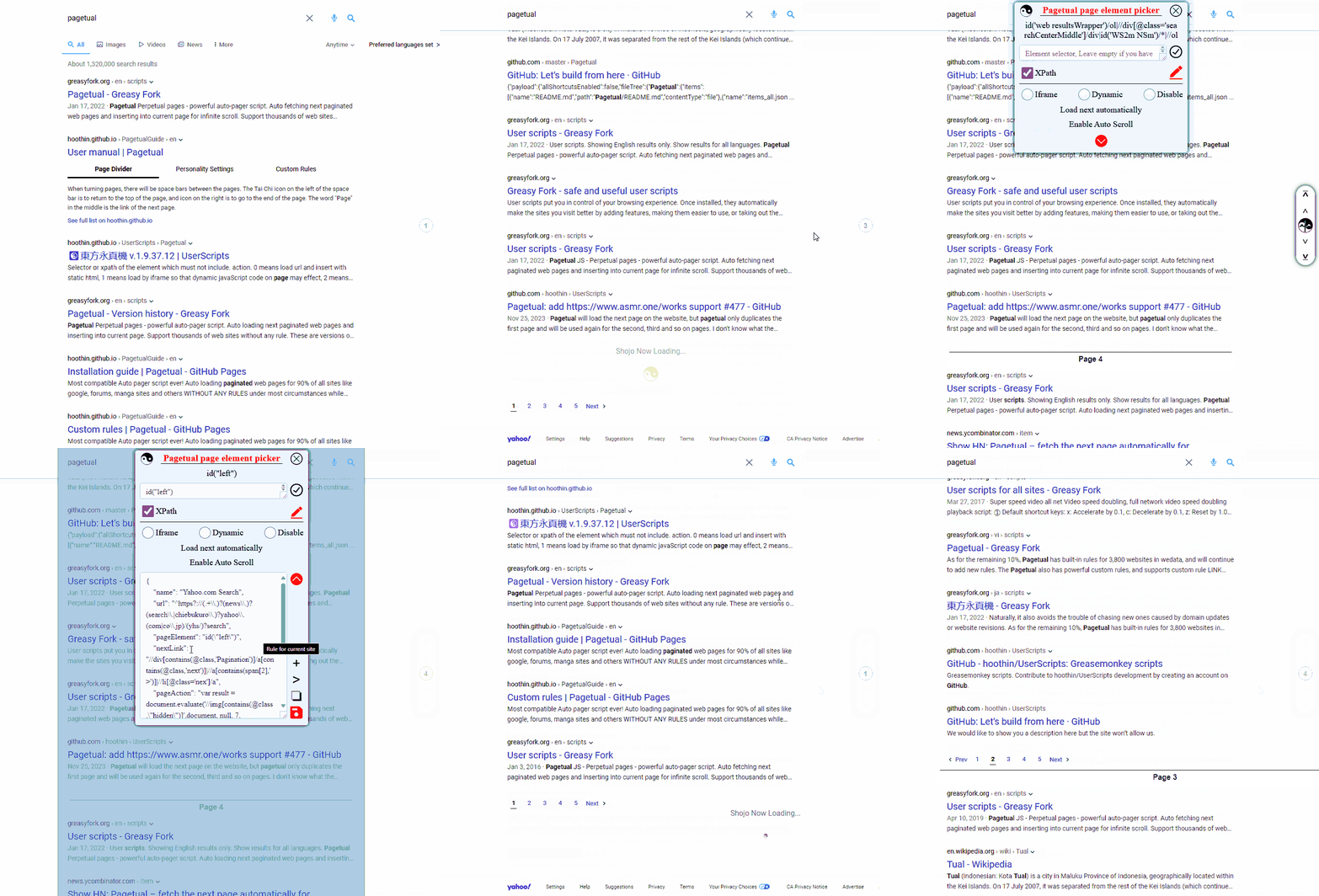
После нажатия Edit rule for current, одна синяя коробка появится на текущей странице, следуя за курсором мыши. В этот момент нажмите на соответствующий элемент, чтобы захватить содержимое, которое вы хотите объединить, и преобразовать его в код селектора.
5.2 Настройка селектора
После выбора содержимого тела, наведите курсор на код селектора, чтобы развернуть весь текст, вы можете нажать, чтобы переключиться на родительский узел. Когда вы вручную вводите селектор в поле ввода, проверьте соответствующий элемент селектора, нажав кнопку проверки √.
5.3 Начать редактирование
Когда вы будете готовы, просто нажмите на значок карандаша, чтобы перейти на страницу конфигурации и начать редактирование правила.
5.4 Ваше первое пользовательское правило
Например
   {
     "name":"beauty", // rule name
     "url":"^https://www\.beautyxxx\.com/", // matching regularity corresponding to page URL
     "pageElement":"p>img" // The element you want to insert in the next page
   }
При необходимости можно добавить другие элементы, такие как "селектор для кнопки следующей страницы", "метод захвата элементов", "интервал времени перелистывания страниц" и т.д.
5.5 Перемещение окна меню
Перетащите заголовок меню, чтобы переместить окно меню.
5.6 Приостановка визуального сканирования
Нажмите на значок Тай-Чи в левой части строки заголовка меню, чтобы приостановить визуальное сканирование.
5.7 Быстрое редактирование
Нажмите на значок 🔽 ниже, чтобы открыть функцию быстрого редактирования, проверить и скопировать селектор через поле ввода селектора выше, вставить его в соответствующий атрибут и нажать значок сохранения после завершения.